WordPressのユーザー権限は、担当者の肩書きではなく「何を編集し、誰が公開するか」から選びます。自分の記事を公開する人と、会社概要などの固定ページを更新する人では、必要な権限が違います。外部へ原稿を依頼するだけなら、管理者アカウントを渡す必要はありません。
この記事では、標準の権限の違い、設定手順、設定後の確認を整理します。作業別の判断表はWordPress公式資料を比較して作成した編集上の提案です。SEVEN PEBBLESの実案件や効果測定の報告ではありません。
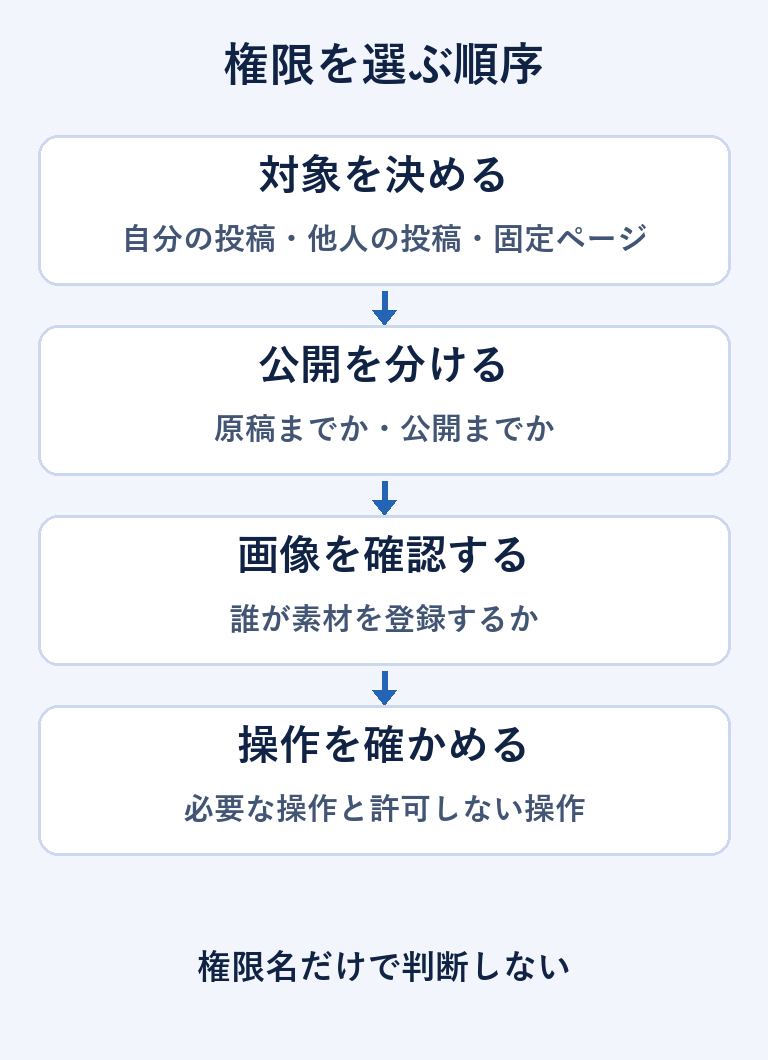
最初に決めるのは「対象・公開・画像」の3点
権限を選ぶ前に、担当者が扱う対象を書き出しましょう。「お知らせを更新する」という依頼でも、通常の投稿なのか、固定ページなのか、プラグインの独自投稿なのかで条件が変わります。管理画面で対象の保存場所を確認し、次に公開まで任せるか、画像の登録も必要かを決めます。
特に「投稿者」という名前から、サイト内の文章すべてを編集できると考えないことが大切です。標準の投稿者は自分の投稿を扱います。会社概要やアクセス案内が固定ページなら、同じ考えでは割り当てられません。
標準権限の違いを、企業サイトの作業で読む
公式資料には特権管理者を含む6種類が記載されています。通常の単一サイトでは主に次の5種類を使い、特権管理者はマルチサイトのネットワーク管理を担います。以下は標準構成の要点です。プラグインや個別開発で変更されているサイトには、そのまま適用できません。
| 権限 | 標準で任せられる主な作業 | 割り当て前の注意 |
|---|---|---|
| 管理者 | サイト設定・ユーザー・テーマ等の管理 | 日常の原稿作成だけを理由に選ばない |
| 編集者 | 他の人の投稿や固定ページの編集・公開 | 対象を一部ページだけに限定する権限ではない |
| 投稿者 | 自分の投稿の編集・公開、画像登録 | 他人の投稿や固定ページは対象外 |
| 寄稿者 | 自分の未公開投稿の原稿作成 | 標準では公開・ファイル登録を行えない |
| 購読者 | 自分のプロフィール管理など | 社内の原稿確認担当と同じ意味ではない |
編集者は公開済みの記事や他の人の内容にも操作が及びます。「固定ページを1枚だけ直してほしい」場合に、標準の編集者を渡せば範囲を限定できるわけではありません。操作範囲を狭くしたいなら、原稿だけ受け取る方法、管理担当が反映する方法、権限を個別設計する方法を比較します。
独自の割り当て表で、必要な操作と余分な操作を分ける
次の表は、公式の能力一覧を実務の依頼へ置き換えたものです。権限の推奨を一律に固定せず、「その権限で広がる操作」を一緒に記録する点を重視しています。
| 任せたい仕事 | 検討する方法 | 追加で確かめること |
|---|---|---|
| 外部執筆者が原稿だけ提出 | 寄稿者、またはWordPress外で原稿を受領 | 画像は誰が登録し、誰が公開するか |
| 担当者が自分のお知らせを公開 | 投稿者を候補にする | 既存投稿の著者と担当者が一致するか |
| 社内担当が固定ページを更新 | 編集者の範囲を確認する | 他ページの編集・削除まで許可してよいか |
| 制作会社が保守作業を実施 | 作業に必要な管理権限を個別に判断 | 対象作業、責任者、利用期間、終了時の扱い |
| 確認者が公開前の原稿を読む | プレビュー共有等の方法を検討 | 非公開情報の閲覧範囲と共有先 |
たとえば「画像付きの原稿を入れられるが、公開はできない」という組み合わせは、標準の寄稿者だけでは満たせません。画像を編集担当が登録する運用にするか、権限の個別調整が必要かを先に決めます。管理者へ上げることで解決すると、依頼していない設定変更まで許してしまいます。
新規ユーザーの追加と既存権限の変更手順
- 変更を扱える管理担当が「ユーザー」から新規追加を開き、本人のユーザー名とメールアドレスを確認します。
- 必要な権限グループを選び、通知の送信先も確認して保存します。共用の1アカウントを複数人へ配る運用は避け、誰の操作か追えるようにします。
- 既存ユーザーはユーザー一覧から対象を開き、権限グループを変更して更新します。似た名前の別ユーザーを変更しないよう、対象を照合します。
- 本人に通常のログイン手段で入ってもらい、必要な作業ができることを確認します。認証情報を記事や公開台帳へ書かないようにします。
手順や項目名はWordPressの構成で異なる場合があります。権限を変更する前に、別の管理担当がログインできることと、問題時の連絡先を確保しておくと、作業を止めた際にも対応を引き継げます。
「できる」と「できない」を別々にテストする
必要な画面が見えるだけでは、確認は終わりません。検証用の下書きなどを使い、文章の保存、画像の登録、レビューへの提出など、依頼した操作を試します。本番の記事を試しに削除・公開するような確認は避けます。
同時に、任せない操作も確認します。原稿担当なら公開ボタンを使えるか、固定ページに触れられるか、他人の記事を変更できるかを確認し、想定外なら付与内容を見直します。メニューを見えなくすることと、操作権限そのものを制限することは別です。独自投稿や追加プラグインは、その機能側の権限も照合してください。
確認記録には「対象ユーザー・担当作業・権限グループ・確認日・試した操作・未確認事項・見直す条件」を残します。権限名だけを保存すると、後でなぜ付けたのか判断できません。
担当交代・外注終了時に見直す項目
退職や契約終了の際は、アカウントの扱いに加えて、公開済み投稿の著者表示、通知先、別の連携用認証の有無を確認します。WordPressのユーザー削除画面には、その人の投稿を削除するか他のユーザーへ割り当てるかの選択があるため、本文を残す方針を確認せずに進めないでください。
役割の変更だけで、関連するすべての認証や外部サービスのアクセスが終了したとは判断できません。WordPressとサーバー、ドメイン、外部サービスは別の管理対象です。保守範囲全体はホームページ保守の作業範囲と確認事項で整理しています。内容の承認と公開担当の分担はWebサイト更新の承認フローも合わせて確認してください。
よくある質問
固定ページを更新するなら投稿者でよいですか?
標準の投稿者では固定ページを編集できません。編集者が持つ範囲まで任せてよいか確認し、範囲が広すぎる場合は反映担当を分けるか個別の権限設計を検討します。
寄稿者に画像を登録してもらえますか?
標準の寄稿者にはファイルアップロード権限がありません。誰が素材を受け取り登録するかを決めるか、必要な能力だけを追加する設計と検証が必要です。
権限名が同じなら、別サイトでも同じ操作ができますか?
同じとは限りません。追加プラグインやコード、マルチサイトの設定により能力が変わります。公式の標準一覧を出発点に、対象サイトで確認します。
出典・参考資料
以下の一次資料を2026年10月15日に確認しました。画面や仕様は利用環境と更新により変わります。