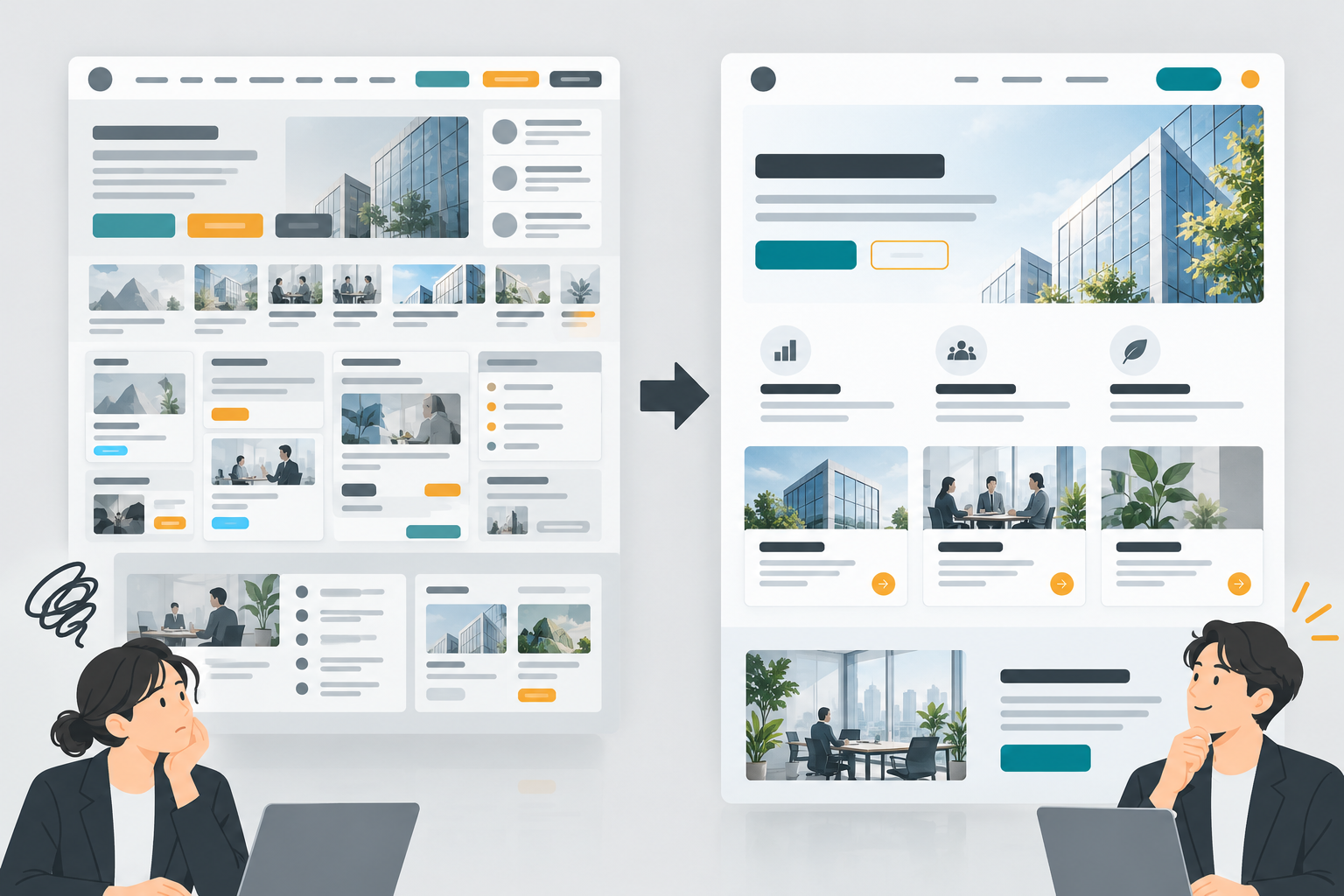
WebサイトのUIを改善するときは、色や装飾を変える前に、訪問者が「必要な情報を見つけられるか」「次に何をすればよいか分かるか」を確認します。ナビゲーション、情報の優先順位、ボタンやリンク、操作後の反応を順に点検すると、見直す場所を整理できます。
たとえば、問い合わせボタンが目立っていても、訪問者がサービス内容や料金を把握できていなければ、すぐに相談する判断は難しいかもしれません。UIは画面の見た目だけでなく、訪問者が情報を探し、理解し、操作する流れに関わります。
この記事では、企業サイトの見やすさと操作性を確かめる7項目、よくある問題と改善例、見直しの進め方を紹介します。
WebサイトのUIとは
UIは「ユーザーインターフェース」の略で、Webサイトでは、メニュー、リンク、ボタン、入力欄、画像、画面のレイアウトなど、訪問者が見たり操作したりする部分を指します。
UIは、Webサイトを通じた体験全体を表すUXの一部です。たとえば、訪問者が会社のサービスを知り、対応内容を比較し、問い合わせを送るまでの全体的な体験がUXです。その中で、サービスページへのメニューや問い合わせボタン、フォームの入力欄などがUIにあたります。
画面が美しくても、必要な情報を探しにくかったり、操作の結果が分からなかったりすれば、訪問者は目的を達成しづらくなります。UI改善では、装飾を整えるだけでなく、訪問者が迷う箇所や操作を止めてしまう箇所を見つけて直すことが大切です。
文字の大きさやコントラスト、余白は、情報の重要度や要素同士の関係を伝える手がかりになります。FigmaのUIデザイン原則でも、視覚的な階層や一貫性などが紹介されています。
WebサイトのUI改善チェックリスト7項目
| 確認項目 | よくある問題 | 見直すポイント |
|---|---|---|
| 情報の優先順位 | 見出し、画像、ボタンが同じ強さで並んでいる | 最初に伝える内容が目に入りやすいか |
| ナビゲーション | メニュー名から移動先を想像しにくい | 初めての人にも意味が分かる言葉か |
| ボタンとリンク | 押せる場所やクリック後の内容が分かりにくい | 行動と移動先が具体的に伝わるか |
| レイアウト | 情報が詰まり、要素のまとまりが分かりにくい | 余白や配置に一貫性があるか |
| デザインの一貫性 | 同じ役割の部品の色や形がページごとに違う | 同じ要素が同じ見た目と動きをしているか |
| 操作後の反応 | 送信できたか、エラーの理由が分からない | 成功・エラー・読み込み中の状態が見えるか |
| キーボード操作 | Tabキーでどこを選択しているか見えない | フォーカス位置を視覚的に確認できるか |
1. 最初に伝える情報が目に入るか
ページを開いたとき、訪問者に知ってほしい内容が、見出しや配置から伝わるか確認します。重要な情報と補足情報が同じ大きさ、同じ強さで並んでいると、どこから読めばよいか迷わせます。
たとえば、サービスページの冒頭に会社沿革、代表あいさつ、複数のキャンペーン情報が並び、肝心のサービス内容が画面の下にあると、訪問者はページの目的をつかみにくくなります。最初にサービスの対象者や提供内容を示し、その後に特長、実績、料金、相談方法を配置すると、内容を順に理解しやすくなります。
まずは「このページで一番伝えたいこと」を一つ決め、見出し、本文、画像、ボタンの順に視線が進む構成になっているか点検しましょう。すべての要素を大きく目立たせるのではなく、重要度に差をつけることがポイントです。
- ページを開いて数秒見たとき、何のページか説明できるか
- 最初に目に入る見出しが、ページの内容と合っているか
- 主な行動を促すボタンが、他の装飾やリンクに埋もれていないか
- 見出しだけを上から読んでも、内容の流れが分かるか
2. メニューの言葉から移動先が分かるか
「サービス」「会社情報」など、訪問者が内容を想像できる言葉を使います。社内だけで通じる略語や抽象的な言葉は、ページの内容が分かりにくくなる場合があります。
たとえば、「ソリューション」という言葉だけでは、具体的に何が掲載されているのか想像できない訪問者もいます。ページの目的に応じて「サービス内容」「導入事例」「料金」など、移動先を判断しやすい表現にします。
メニューの項目数が多く、似た言葉が並んでいる場合は、ページをまとめたり、親子関係を整理したりする方法があります。ただし、項目を減らすこと自体が目的ではありません。訪問者が必要な情報へたどり着けるかを基準にします。
現在見ているページが分かる表示も、サイト内で迷わないために役立ちます。パンくずリストや選択中のメニュー表示などを使い、訪問者が「どこにいるか」を把握できるようにしましょう。
- 初めて訪れる人が、目的のページをメニューから選べるか
- メニュー名と、リンク先のページタイトルが一致しているか
- メニューを開いた後、階層や現在位置が分かるか
- ページ数が増えても、メニューの分類が破綻しない構造か
3. ボタンとリンクの役割が伝わるか
ボタンやリンクには、クリック後に何が起きるかを具体的に示します。「こちら」だけではなく、「サービス内容を見る」「制作事例を確認する」のように、移動先や行動が伝わる表現にします。
クリックできる要素は、文字リンクやボタンなど、操作できると分かる見た目にそろえます。通常の見出しや装飾とボタンの見た目が似ていると、訪問者はどこを押せるのか判断しづらくなります。
ボタンの文言は、ページの目的と訪問者の検討段階に合わせます。まだ情報収集中の人に対して、すべての場所で「お問い合わせ」を促すより、「事例を見る」「サービス内容を確認する」など、次に知りたい情報へ進めるリンクを用意すると自然な導線になります。
| 分かりにくい表現 | 具体的な表現 |
|---|---|
| こちら | 制作事例を見る |
| 詳細 | 料金プランを確認する |
| 送信 | 問い合わせを送信する |
| 詳しくはこちら | ホームページ制作の流れを見る |
同じページに似たボタンが複数ある場合は、それぞれの役割を確認します。主な行動と補助的な行動が視覚的にも区別されているか、スマートフォンでも押し間違えにくいかを確認してください。
4. 余白と配置で情報のまとまりが分かるか
関連する見出しと本文は近くに置き、異なる内容の間には余白を設けます。文章や画像が詰まりすぎていないか、複数の情報が一つの塊に見えていないか確認しましょう。
反対に、関連する要素が離れすぎていると、どの説明がどの画像やボタンに関係するのか分かりづらくなります。見出し、説明文、リンクを一つのまとまりとして配置すると、情報の関係を理解しやすくなります。
デジタル庁のデザインシステムでも、余白やグリッドを用いたレイアウトが説明されています。一貫したレイアウトは、ページの見方を理解しやすくし、サイト内の閲覧を助けます。
- 本文の行間や段落間に、読み進めるための余白があるか
- 画像と説明文が、関連する内容として近くに配置されているか
- カードやボタンの幅、配置、間隔がページ内でそろっているか
- PC画面で横に広がりすぎた本文になっていないか
- 画面幅が変わったとき、情報の順番が不自然にならないか
5. 同じ役割の要素が、同じ見た目と動きをするか
ページによってボタンの色や形、見出しの見せ方が大きく異なると、訪問者は操作方法をその都度判断することになります。
同じ役割のボタンやカード、見出しは、色・形・余白・動きをそろえます。たとえば、主な問い合わせボタンをページごとに異なる色にしたり、同じメニューがページによって別の場所に移動したりすると、訪問者が使い方を覚えにくくなる可能性があります。
統一するのは、すべてのページを同じ見た目にすることではありません。各要素の役割を定め、その役割に応じたルールを保つことです。特集ページのように個別のデザインが必要な場合でも、ロゴ、主要ナビゲーション、ボタンの意味など、共通の基準を決めておくとサイト全体の一貫性を保ちやすくなります。
- 同じ役割のボタンに共通の色や形が使われているか
- 同じ操作をする要素は、ページが変わっても同じように動くか
- 見出しやリンクの装飾に、説明のない例外が増えていないか
- 新しいページを追加するときに、既存の部品を再利用できるか
6. 操作した後に、結果が分かるか
フォームを送信した後に完了メッセージが表示されるか、入力エラーの理由がその場で分かるか確認します。操作を受け付けたか分からない状態は、訪問者を不安にさせます。
たとえば、必須項目を入力し忘れたとき、ページ上部に「入力内容に誤りがあります」とだけ表示されても、どこを直せばよいか分かりません。該当する項目の近くに、必要な入力形式や修正内容を示すと、次の操作につなげやすくなります。
読み込み中、成功、エラーなど、状態が変わったときに画面上でも伝わるようにしましょう。特に問い合わせフォームでは、送信完了画面が表示されるかだけでなく、担当者への通知メールや自動返信が届くかも別々に確認します。
7. キーボード操作中の位置が見えるか
マウスを使わずTabキーなどで移動したとき、現在選択しているリンクやボタンが見えるか確認します。キーボードで操作できるUIには、フォーカス位置を視覚的に示す方法が必要です。W3CのWCAG 2.2解説では、キーボードフォーカスを視認できるようにする達成基準が説明されています。
キーボード操作で現在位置が分からなければ、どのボタンが選ばれているか、次にどの操作が実行されるか把握しづらくなります。フォーカス時の枠線や背景色を、ページの背景や周囲の要素から見分けやすい状態にしましょう。
文字色と背景色のコントラストも点検します。WCAG 2.2の達成基準1.4.3では、通常サイズの文字に4.5:1以上、大きな文字に3:1以上のコントラスト比が求められます。W3C「コントラスト(最低限)」
これらの項目を確認しただけで、サイト全体がアクセシビリティ基準に適合したと判断できるわけではありません。キーボード操作や読み上げ、ページ構造なども含めて確認しましょう。
UIの問題と改善例
| 状況 | 考えられる問題 | 改善の方向 |
|---|---|---|
| サービスページを見つけにくい | メニュー名が抽象的、階層が深い | 利用者が使う言葉で分類し、主要ページへの経路を整理する |
| ボタンが押されない | ボタンの意味や遷移先が分からない | 行動が伝わる文言にし、ページ内容に合う場所へ配置する |
| ページが読みづらい | 文字や画像が詰まり、情報のまとまりが不明瞭 | 余白、見出し、段落の長さを整える |
| ページごとに操作が違う | 部品のルールが統一されていない | 共通ボタンやナビゲーションのルールを決める |
| フォーム入力を完了できない | エラーの場所や理由が分からない | 項目ごとにエラーを示し、修正方法を具体的に伝える |
この表に当てはめて整理すると、「何となく見づらい」という感覚を、修正可能な課題に置き換えやすくなります。
UI改善を進める手順
UIの問題を見つけたら、一度にサイト全体を変えるのではなく、訪問者が行う操作を一つ決めて確認します。
1. 確認するページと目的を決める
トップページ、サービスページ、事例ページ、問い合わせフォームなどから、確認するページを選びます。そのページで訪問者にどの情報を見つけ、どの行動をしてほしいのかを明確にします。例として「制作実績を確認して、相談できる会社か判断する」「サービス内容を理解して、料金ページへ進む」など、具体的な目的にします。
2. 実際に画面を操作する
PCとスマートフォンで、目的の情報にたどり着き、次の行動を完了できるか確認します。ページを眺めるだけでなく、メニューを開く、リンクを押す、フォームを入力するなど、実際の操作を試します。
社内の人だけで確認すると、サイトの構造をすでに知っているため、初めて訪れる人が迷う箇所を見落とす場合があります。可能であれば、サイトをあまり知らない人にも、目的だけを伝えて操作してもらいましょう。操作中に迷った場所や質問した内容を記録すると、改善の手がかりになります。
3. 迷った場所を記録する
「デザインが古い」「何となく使いづらい」といった感想だけで終わらせず、どのページのどの要素で何が起きたかを記録します。
| 記録する項目 | 記入例 |
|---|---|
| ページ | サービス紹介 |
| 目的 | 対応内容を確認する |
| 起きたこと | メニューの「事業案内」と「サービス」の違いが分からなかった |
| 影響 | 目的のページに移動するまでに複数のページを開いた |
| 改善案 | メニュー名を利用者に伝わる言葉に整理する |
スクリーンショットに印を付けて記録する方法もあります。複数人で確認するときは、同じ画面を見ながら課題を共有できるため、話し合いが進めやすくなります。
4. 優先順位を付けて修正する
見つかった問題をすべて一度に直す必要はありません。目的の操作を妨げている問題、複数のページに影響する問題、訪問者が頻繁に使う場所の問題から着手します。
色やアイコンの微調整より、ページの場所が分からない、ボタンの行き先が予想できない、入力を完了できないといった課題を先に確認します。修正内容、担当者、確認方法を決めておくと、対応漏れを防ぎやすくなります。
5. 修正後に同じ操作を試す
変更した画面をもう一度操作し、問題が解消したか確認します。ボタンの文言を変えた場合は、遷移先が文言と一致しているか確認します。フォームのエラー表示を変えた場合は、実際に未入力の状態で送信し、必要な説明が表示されるか試します。
スマートフォンでの表示や操作は、専用のホームページのスマホ対応チェックリストも使って確認できます。
UI改善でよくある質問
UIを改善すると、必ず問い合わせが増えますか?
必ず増えるとは言えません。UI改善によって操作しやすくなることはありますが、問い合わせにはサービス内容、集客、価格、信頼性など複数の要素が関わります。改善前後の行動や問い合わせ状況を確認して判断しましょう。
UIとUXはどう違いますか?
UIは、画面のレイアウトやボタンなど、ユーザーが見て操作する接点です。UXは、Webサイトを知ってから利用し終えるまでの体験全体を指します。UIはUXを形づくる要素の一つです。
まず何から直せばよいですか?
訪問者が目的を達成できない箇所から確認します。主要なページへ移動できない、ボタンの意味が分からない、フォームのエラーを解消できないなど、操作を止めている問題を優先しましょう。
PCとスマートフォンの両方で確認する必要がありますか?
はい。画面サイズが変わると、メニューの表示、文章の折り返し、ボタンの位置、入力のしやすさも変わります。どちらか一方だけでは見つからない問題があるため、主要ページは両方の画面で操作して確認します。
見た目を変えずにUIを改善できますか?
できます。メニューの言葉を分かりやすくする、見出しの順番を整える、ボタンの文言を具体的にする、入力エラーの説明を追加するといった変更でも、操作の分かりやすさを改善できます。まずは訪問者が迷う箇所を特定し、必要な範囲から見直しましょう。
まとめ
WebサイトのUI改善では、見た目だけでなく、情報の見つけやすさ、操作の分かりやすさ、操作後の反応を確認します。情報の優先順位、ナビゲーション、ボタンやリンク、余白、デザインの一貫性、入力結果、キーボード操作を順番に点検してください。
まずは訪問者の目的を一つ決め、実際に画面を操作して迷った場所を記録しましょう。影響の大きい箇所から直し、同じ操作を再確認することで、改善の結果を確かめやすくなります。
WebサイトのUIや導線を見直したい場合は、サイトの目的と利用者に合わせて改善箇所を整理することが第一歩です。サイトの制作・リニューアルをご検討中の方は、SEVEN PEBBLESへご相談ください。
公開後に取り組む点検や改善を全体から整理したい方は、ホームページ公開後の運用・改善ガイドもご覧ください。