ホームページへ動画を載せる方法は、YouTubeなどの配信サービスを埋め込む方法と、自社が管理する動画ファイルを掲載する方法に分けられます。どちらを選ぶ場合も、動画を見なくても要点が分かる本文と、字幕・再生操作・更新の確認をセットにします。
「埋め込めた」ことだけでは、公開の確認は終わりません。この記事ではWordPressを中心に手順を示し、配信方法を選ぶ表と公開判定フローを紹介します。表と図は公式資料を比較して作成した独自の分析で、SEVEN PEBBLESの実測結果や実案件の成果ではありません。
最初に動画で伝えることと、本文へ残すことを分ける
動作や手順、空間の様子を見せたい場合は、動画が説明の助けになります。一方、利用条件や問い合わせ方法など、読者がすぐ確認する必要のある情報は本文にも載せます。音を出せない場所、通信条件、視覚・聴覚の違いなどを考え、視聴できることをページ利用の前提にしない構成にしましょう。
掲載前に「誰が何を理解するための動画か」「視聴後の案内先はどこか」を1文にします。動画制作の長さや料金、成果は目的と条件で変わるため、一律の数値や効果保証を判断材料にしないことが大切です。ページに必要な情報全体はコーポレートサイトの掲載内容の決め方で整理できます。
YouTube埋め込みと自社ファイル掲載の選び方
| 方式 | 適する条件 | 公開前に確認すること |
|---|---|---|
| 外部サービスの埋め込み | 既存の配信基盤で動画を管理する | 埋め込み許可、表示内容、公開範囲、利用条件 |
| 自社管理ファイル | ファイルと表示を自社側で管理する | 配信環境、容量、形式、字幕、端末での再生 |
| 動画ページへのリンク | ページ内のプレイヤーを省く | リンク先と内容、本文の要点、戻り先 |
この表は速度や費用の優劣を保証するものではありません。外部サービスにもプレイヤーの読み込みがあり、自社ファイルにも配信環境や形式の調整があります。サイト全体で測らずに「YouTubeなら必ず軽い」「MP4なら必ずどの端末でも動く」とは判断できません。
社外秘の動画など閲覧制限が必要な場合は、ページへ載せる前に認証・配信方式を別途設計します。ページ内へ埋め込むこと自体を、閲覧権限の制限と考えないでください。出演者、音楽、画像などの掲載許可と利用範囲も、元の動画の管理者へ確認します。
WordPressで動画を掲載する基本手順
YouTubeの動画を埋め込む場合
- 公開したい動画と所有者、サイトでの利用範囲、埋め込みが許可されていることを確認します。
- WordPressの編集画面でYouTube埋め込みブロックを追加し、対象動画のURLを入力します。
- プレビューで対象の動画かを確認し、周囲に動画名、内容の要点、視聴後の案内を記載します。
- 表示できない場合は、YouTube側の埋め込み設定や制限とWordPress側の構成を確認します。必要に応じて動画ページへの通常リンクを用意します。
YouTubeの共有メニューから埋め込みコードを取得する方法もあります。編集権限やサイト設定によってコードの扱いが変わるため、保存後の公開ページでも確認します。第三者の動画を自社制作のように見せる表現は避け、掲載許可や利用条件が不明な素材は使わない運用にします。
自社管理の動画ファイルを掲載する場合
- 掲載用ファイル、字幕、再生前のポスター画像を用意し、ファイル名と版を記録します。
- 動画ブロックを追加し、アップロードまたはメディアライブラリから対象を選びます。
- 再生コントロール、自動再生、繰り返し、事前読み込みなどを目的に合わせて設定します。
- 保存後に、想定するスマートフォン・ブラウザと通信条件で再生・停止・字幕を確認します。
アップロード上限はWordPressだけで一律に決まらず、利用するサーバー等の設定にも左右されます。容量を超える場合にむやみに上限だけを増やさず、ファイルの調整や配信方法を管理担当と相談します。
字幕・本文・再生操作を含めて公開を判断する
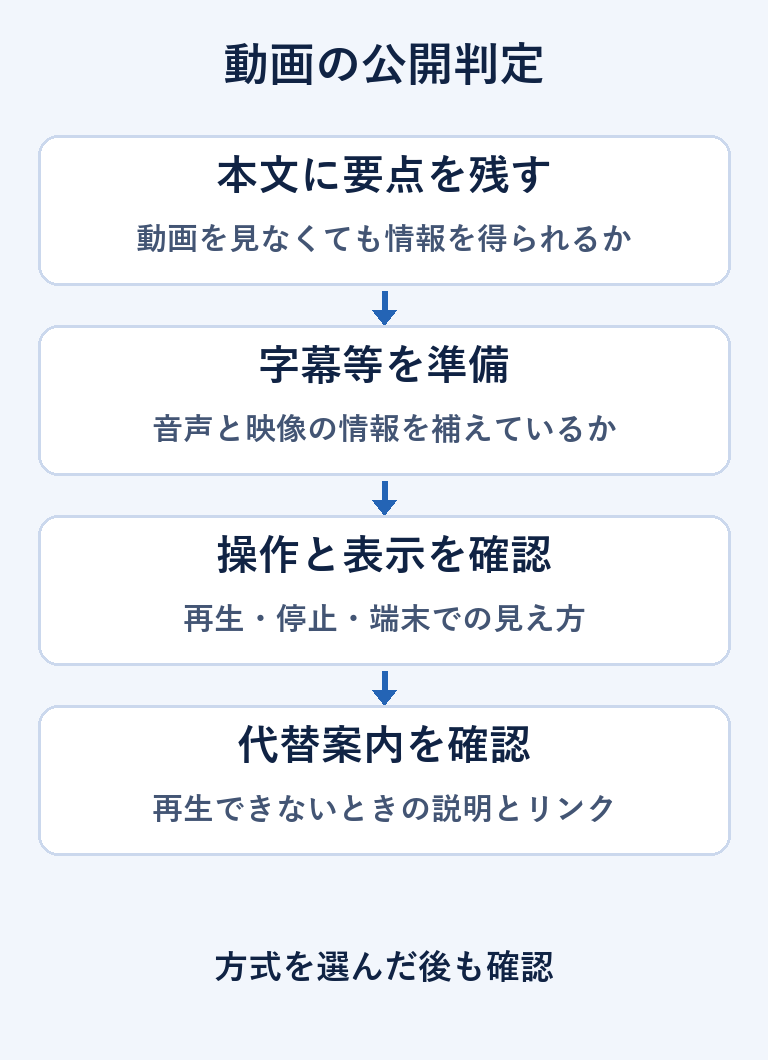
W3Cは、音声や映像が持つ情報に応じて字幕、トランスクリプト、映像の説明などを計画する考え方を示しています。会話を含む動画では、発話だけでなく理解に必要な音も字幕へ含めます。自動字幕を使った場合は、固有名詞や数字、発話とのタイミングを原音と照合してください。
画面にだけ出る重要な操作や文字がある場合は、音声だけでも内容が分かるか確認し、必要な説明を音声やテキスト等で補います。字幕を付ければ、すべての動画の情報保障が完了するわけではありません。字幕のファイル、表示の切替、色や背景との読みやすさも確認対象です。
再生と一時停止を利用者が操作できること、キーボードで操作箇所へ移動できること、フォーカスが見えることを確認します。説明用の動画では自動再生を前提にせず、見たい人が再生できる形を出発点にすると、音や動きの扱いを検討しやすくなります。
表示速度は設定名だけで判断しない
動画ファイルのpreloadは、再生前に何を読み込むかをブラウザへ示すヒントです。noneは事前読み込みを行わない意図、metadataは長さなどの情報、autoはファイル全体の取得も可能という意味です。ブラウザが必ず従う保証ではなく、自動再生などの条件も影響します。
ポスター画像を置けば再生前に内容を案内できますが、その画像の容量や読み込みも確認します。外部の埋め込みも含め、設置前後で同じ条件を使い、ページの表示と再生開始を分けて確かめましょう。具体的な測定の進め方は表示速度とCore Web Vitalsの確認方法を参照してください。
更新と再生できない場合を台帳へ残す
| 確認対象 | 台帳へ残すこと | 見直すきっかけ |
|---|---|---|
| 元動画と掲載先 | 管理者・版・公開ページURL | 動画の改訂・削除・公開範囲変更 |
| 字幕と本文 | 字幕版・原稿・確認日 | 用語や手順の変更 |
| 再生できない場合 | 本文の説明・通常リンク・問い合わせ先 | 外部埋め込みの停止・リンク切れ |
| 端末と操作 | 確認した端末・ブラウザ・結果 | テーマやプレイヤーの変更 |
公開後は管理画面のプレビューに加え、ログインしていない状態でページを開きます。再生前の表示、音量、字幕、全画面、スマートフォンでの切れや重なり、終了後の案内を確認します。技術的な再生失敗と、内容が古い問題は分けて記録し、直す担当を決めてください。
よくある質問
YouTubeと自社ファイルはどちらがよいですか?
動画の管理、公開範囲、プレイヤーの条件、配信環境で判断します。どちらでも本文の要点と字幕等の代替、公開後の確認が必要です。
動画が表示されれば公開してよいですか?
再生だけでなく、内容と権利、字幕、操作、モバイル、再生できない場合の案内まで確認します。原資料や許可が不足する場合は公開を見送ります。
出典・参考資料
以下の一次資料を2026年10月15日に確認しました。画面や仕様は利用環境と更新により変わります。