HTML-in-Canvasは、HTML・CSSで組んだ内容をCanvasの描画へ取り込むための新しいAPIです。文字やフォームをHTMLとして扱いながら、Canvas側で合成や立体表現を加えることを目指しています。Webサイト全体を画像に置き換える、という意味ではありません。
2026年10月、Xではフロントエンドカンファレンス関西の講演資料と、それを紹介する投稿を確認できました。「見た目が面白い」という関心から、実際の制作では何が変わるのかが気になる人もいるでしょう。
この記事では原資料を比較し、仕組みと企業サイトでの採用判断を整理します。確認日現在、Chrome 157の安定版は提供予定の段階です。全ブラウザーでそのまま利用できる機能として扱わず、対象環境と代替表示を先に決めることが大切です。
Xで注目されたのは、HTMLと描画表現をつなぐ使い方
話題の入口は、池田泰延氏が10月14日に公開した講演スライドの案内です。10月19日には、別の投稿者によるWeb UI表現の資料紹介も確認できました。いずれも、HTMLとCanvasの組み合わせで何ができるかに関心を寄せる内容です。
調査範囲は2026年10月12日〜19日です。これは講演を中心にした関心の兆しであり、業界全体で採用が進んだことや、検索需要が急増したことを示すものではありません。Xの反応とGoogle検索の需要は別の観測として扱います。
講演資料では、見た目の加工だけでなく、HTMLの構造を残すことや入力部品との関係も説明されています。本記事は講演資料の転載や実装追試ではなく、制作時に確認したい条件へ整理し直した独自の分析です。
HTML-in-Canvasの仕組み:内容・描画・操作をつなぐ
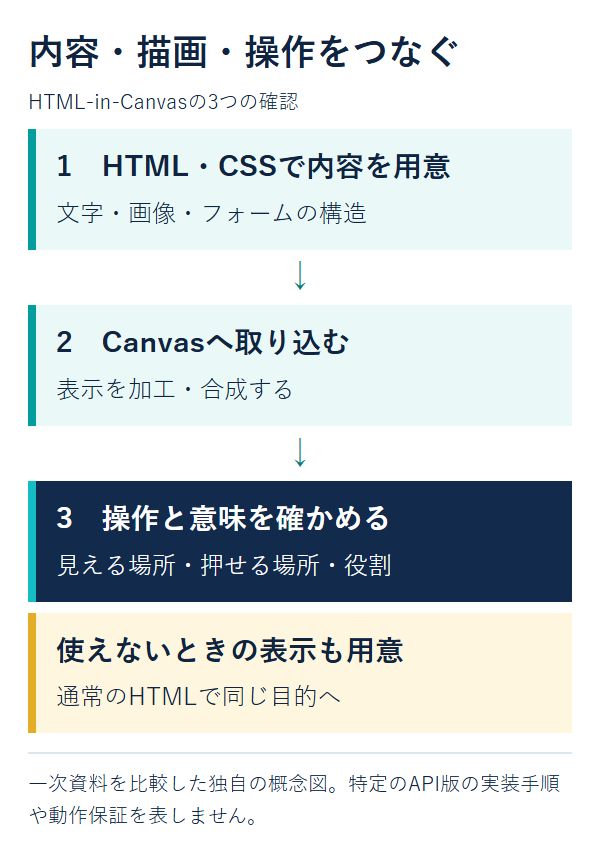
Chromeの技術紹介は、HTMLのレイアウトや入力機能と、Canvasの描画を結び付ける狙いを説明しています。例えば、HTMLで用意したカードを立体空間へ配置する、といった用途が考えられます。
ここで分けたいのが「画面に描かれた場所」と「利用者が実際に操作する場所」です。見た目を動かしただけでは、クリックやフォーカスの位置まで意図どおりになるとは限りません。WICGの現行提案でも、描画と要素の位置情報をつなぐ仕組みを扱っています。
制作では、演出を加えたボタンについて、見えている場所を押せるか、キーボードで移動できるか、状態が変わったことを理解できるかを一組で確認します。HTMLの構造があることと、完成した画面が使いやすいことは、別々に検証する必要があります。
古いサンプルを混ぜない:一次資料の読み比べ表
実験中の技術では、解説の公開日と、実際に試すブラウザーやAPIの版をそろえることが重要です。2026年10月19日に次の原資料を比較しました。
| 原資料 | 確認できた内容 | 制作判断での使い方 |
|---|---|---|
| Chromeの導入記事(最終更新2026年5月19日) | オリジントライアルを紹介し、layoutsubtreeを使う例を掲載 | 目的の理解に使う。現在の実装にそのまま写せるとは判断しない |
| WICGの現行Explainer | content=”drawable”、drawableと位置情報の更新を説明 | 今の提案内容を確認し、採用する版のサンプルと照合する |
| Chrome 157の公式リリース予定 | HTML-in-canvasを掲載。安定版提供予定日は2026年11月3日 | 予定と提供済みを区別し、公開時に再確認する |
Chrome 157の情報は公式リリースノートに基づきます。確認時点ではBetaチャンネルと表示されています。予定日を過ぎれば自動的に全訪問者が使える、とは限りません。実際のバージョン、配信状態、必要な設定を公開前に確かめてください。
このため、本記事では特定の版を前提にしたコードの貼り付け手順を示していません。実装する場合は「参照した仕様の版・URL」「対象ブラウザー」「有効化条件」「確かめた日付」をセットで残すことを勧めます。
企業サイトでは、演出を外しても目的を達成できるかを考える
新技術を使う理由は、ページの目的と照らして判断します。次の表は導入前の相談に使える独自の検討表です。導入効果の実測や、特定のサービスの採用実績ではありません。
| 検討する場面 | 試作で確かめること | 演出を使えない場合 |
|---|---|---|
| 製品の世界観を伝える紹介画面 | 動きが内容の理解を助けるか。文字が読めるか | 静止画像と通常の説明文で製品を理解できるようにする |
| 3D画面内の情報カード | 見た目と操作位置が合うか。拡大時にも読めるか | 同じ情報を通常の一覧でも選べるようにする |
| 問い合わせや申込みの画面 | 入力・修正・エラー・完了まで操作できるか | 演出に依存しない通常のフォームを用意する |
例えば製品紹介の演出を試すなら、「3D表現が動くこと」だけを完了条件にしません。製品名・用途・問い合わせ先を、演出が止まった状態でも読めるかまで確認します。必要な情報へ進むために、新しいAPIの対応が必須になる設計は慎重に検討してください。
また、Canvasの中に描くから処理が必ず速くなるわけではありません。画面の広さ、描画の更新頻度、画像、端末などの条件をそろえ、実際に使う画面で確かめます。今回、速度や消費電力の測定は実施していません。
公開前の確認表:見た目以外の検収項目を決める
以下はHTML-in-Canvasを使う試作を受け取るときの確認案です。ブラウザーの対応状況だけで合否を決めず、利用者が完了させる操作で点検します。
- 対象環境:試したOS・ブラウザーと版、端末、試験条件を残す。設定を変えた開発環境と、通常の訪問環境を区別する。
- 読む:文字の拡大、狭い画面、長い文、多言語など、実際の内容で欠けや重なりがないか確認する。
- 操作する:マウス・タッチ・キーボードで対象に到達でき、見た目と押せる場所が合うか確認する。
- 意味を伝える:入力欄の名前、ボタンの役割、エラーや完了の状態が支援技術にも伝わるか確かめる。
- 動きを抑える:動きの少ない表示を必要とする人や、処理が重い環境でも目的の情報に到達できるようにする。
- 代替を使う:APIが利用できない場合、通常のHTML表示やフォームで同じ目的を達成できるか試す。
画面の点検項目はWebサイトのUI改善チェックリスト、受付までの確認は問い合わせフォームの改善チェックも参考になります。動きのある演出と、利用者が迷わず進める構造を一緒に設計しましょう。
まずは目的を絞った試作と、通常表示の両方を用意する
HTML-in-Canvasは、HTMLの内容を描画表現へつなぐ選択肢です。デモを見た段階では「どこを面白くできるか」に目が向きますが、制作判断では「誰が何を理解し、どの操作を終えるか」を先に置くと、必要な演出と確認範囲が見えやすくなります。
依頼時には、参考のデモURLに加え、使いたい箇所、対象端末、通常表示の案、未確認の操作を整理してください。技術の対応状況と試作の検証結果を見てから、本番へ採用する範囲を決めます。公開後の点検担当についてはホームページ公開後の運用・改善ガイドで整理できます。
SEVEN PEBBLESへのWebサイト制作のご相談でも、実現したい表現と、利用者が完了させたい行動を一緒に共有すると、試作の条件を具体化できます。
確認日:2026年10月19日。一次資料と公開投稿に基づく独自の編集分析です。実装の追試、ブラウザー横断試験、速度測定は実施していません。仕様・提供予定は変更されるため、採用時に参照先を再確認してください。