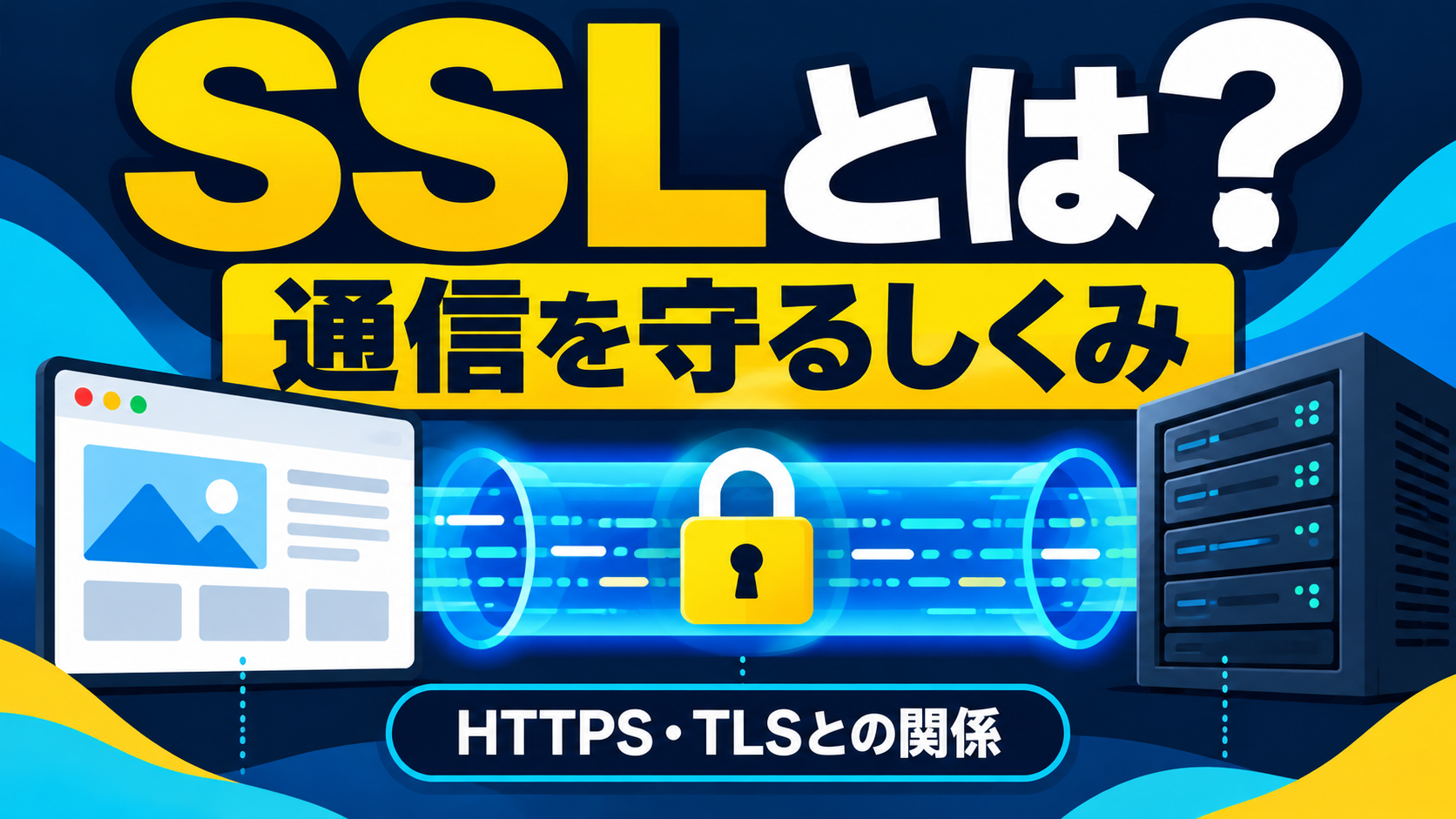
SSLは、インターネットで通信を保護する仕組みとして広く使われる呼び名です。現在のWebでは、その後継であるTLSが使われています。HTTPSは、HTTPによるWebのやり取りをTLSで保護して行う仕組みです。
企業の担当者が押さえたいのは、暗号の計算方法よりも「通信のどこを守るのか」「証明書を誰が管理するのか」「サイト全体の点検と何が違うのか」です。SSL化をしただけで、掲載内容や保存データまであらゆる問題が解消するわけではありません。
この記事では、SSL・TLS・HTTPS・証明書の関係を整理し、一次資料を比較して作成した独自の確認表を紹介します。サーバー固有の設定変更は、利用中のサービスの現行手順と担当者の確認に基づいて進めてください。
SSL・TLS・HTTPSは何が違う?
SSLはSecure Sockets Layer、TLSはTransport Layer Securityの略です。MDNのTLS解説は、ネットワーク上での盗聴や改ざんから通信を守るプロトコルとして説明しています。SSLは以前の技術であり、古いSSL方式を新しく有効にするための解説ではありません。
| 用語 | ここでの役割 | 担当者が確認すること |
|---|---|---|
| SSL | 過去の通信保護方式。現在もサービス名などに残る呼称 | 名称だけでなく、実際に使用する方式を確認する |
| TLS | 通信の機密性・完全性や相手の認証を扱う仕組み | サーバーと利用環境で適切に利用できるか |
| HTTPS | TLSで保護されたHTTP通信 | 対象ページがhttps://で接続できるか |
| サーバー証明書 | 接続先の名前などを確認するための情報 | 対象ホスト名、有効性、更新担当を確認する |
「SSL証明書」や「常時SSL」という名称のサービスもあります。呼び名だけで旧方式が使われていると判断せず、提供サービスの説明を確認しましょう。TLSの正式な仕様の一つとしてTLS 1.3のRFCも公開されています。
独自整理:通信で守ることと、別に確認すること
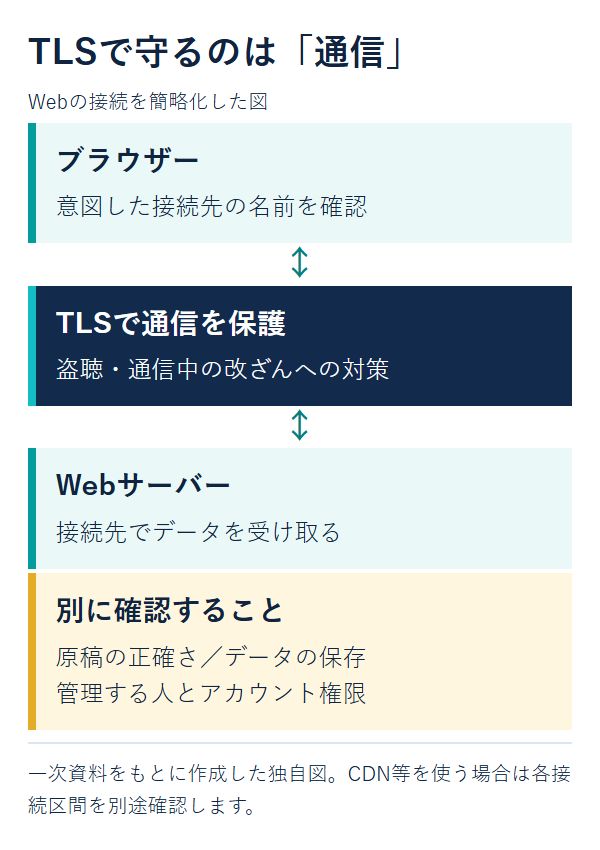
TLSは、接続の両端でやり取りする情報の保護を扱います。ブラウザーから見える通信が保護されていることと、その先で受け取った情報を誰が読めるか、どこへ保存するかは別の設計です。
| 気になること | TLSとの関係 | 別に残す確認 |
|---|---|---|
| 通信途中の盗聴・改ざん | 通信保護の中心となる対象 | 実際の接続先と保護される区間 |
| 閲覧しているドメイン | 証明書による接続先の確認に関わる | 意図したURLか、名称が似た別サイトでないか |
| 事業者や原稿を信用できるか | HTTPSだけでは判断できない | 提供内容、会社情報、主張の根拠 |
| 受信したデータの保管 | 通信の暗号化とは別の管理 | 保存場所、閲覧権限、保管期間、削除方法 |
Chromiumの公式説明も、HTTPSの接続表示がWebサイト自体の信頼性を意味しない点を説明しています。ブラウザーのアイコンの形だけを、安全かどうかの証明として扱わないでください。
問い合わせフォームなら、通信に加えて、送信先、通知メール、保存先、管理画面の権限を確認します。「送信中は暗号化されているから、受信後の取扱いも問題ない」とは判断できません。
SSLサーバー証明書は何を確認するためのもの?
WebのTLS接続では、ブラウザーがサーバー証明書などを検証し、接続先の名前と証明書が合うかなどを確認します。証明書を取得したことと、公開中のサーバーで正しく提示できていることは別の確認です。
例えば、www付きとwwwなし、別のサブドメイン、外部の受付サービスは、接続するホスト名が異なります。会社の一つのURLだけでなく、実際に使う入口と移動先を一覧にしてください。全てを一枚の証明書で扱えるとは限りません。
証明書には、ドメインの使用権に関する確認を行うDV、組織の確認を含むOV・EVなどの区分があります。認証局の説明でも、認証内容の違いが案内されています。区分の違いを「高い商品ほど暗号化される情報が増える」という意味に置き換えないようにします。
認証局Let’s EncryptのFAQでは、無料のDV証明書が提供されています。ただし、証明書自体が無料でも、サーバーへの設定、運用監視、障害対応を含む契約全体が無料になるとは限りません。発行費用と作業範囲を分けて見積もりを確認してください。
企業サイトで導入するときの確認手順
設定画面の名称や実施方法はホスティングサービスによって違います。ここでは、発注側が確認する項目をまとめます。サーバーの詳細設定を一律の値へ変更する手順ではありません。
- 対象を一覧にする:本番ドメイン、wwwの有無、サブドメイン、フォームや外部サービスのURLを確認します。
- 管理の担当を決める:証明書を発行・設定・更新する担当と、権限を持つアカウントを確認します。
- HTTPSで試す:証明書の適用後、ページ・画像・フォームなど、公開に必要な動きを確認します。
- 移動と参照を確認する:HTTPでの入口、内部リンク、正規URL、サイトマップなどを実際の構成に合わせて整理します。
- 運用を引き継ぐ:更新結果、失敗通知、連絡先、担当交代時の手順を残します。
公開済みサイトでURLや転送を変える場合は、表示や検索への影響も確認が必要です。制作・運用担当と対象をそろえ、サイト移行時のURL対応と公開確認も参考に進めてください。
HTTPSなのに画像が出ない?混在コンテンツも確認する
ページ自体がHTTPSでも、画像やスクリプトなどをHTTPで読み込もうとしている場合があります。これが混在コンテンツです。ブラウザーは種類によってHTTPSへの変更や読み込みのブロックを行うため、表示や機能に問題が現れることがあります。
「SSLを設定したら一部だけ動かなくなった」というときは、証明書だけでなく、読み込むURLとブラウザーの開発者向け表示を担当者が確認します。警告を無視して読み込みを許可する対応を、公開サイトの解決策にしないでください。
| 見えた症状 | 記録するもの | 担当者と確認すること |
|---|---|---|
| 証明書や接続の警告 | URL、警告文、日時、利用環境 | 対象名、有効性、提示する証明書と接続設定 |
| 画像・装飾が欠ける | ページURLと表示されない箇所 | 読み込むリソースのURLやブロック状況 |
| フォームの一部が動かない | 入力から停止までの操作 | 送信先・外部サービス・通信エラー |
これは切り分けの入口であり、症状だけで原因を断定する表ではありません。確認できた事実と推測を分けて伝えましょう。
証明書の更新と、担当交代まで含めて管理する
証明書には有効期間があり、発行し直した証明書が本番に適用されるところまで管理が必要です。期間や自動更新の仕組みは提供サービスと証明書によって確認してください。本稿では、全ての証明書に同じ有効日数を当てはめません。
自動更新を使っていても、失敗したときに誰が通知を受け、どこで状況を見るかを決めます。制作会社との契約が終了するときや、サーバーを移すときは、更新を続ける担当とアカウントを引き継ぎます。
ドメインの契約名義、サーバーの契約、証明書の更新担当は別々になっている場合があります。ドメイン名義の確認表と、親記事のホームページ保守の作業範囲も合わせて、契約上の担当と実際に作業できる人を整理してください。
サイトの制作・運用を相談する際は、現在のURL、利用サービス、困っている表示、分かっている担当範囲を共有すると確認しやすくなります。SEVEN PEBBLESへのWebサイト制作・改善のご相談でも、対象と未確認事項から整理できます。
出典確認日:2026年10月19日。図と確認表は一次資料に基づく独自の編集分析です。個別サイトの安全性を監査・保証するものではありません。