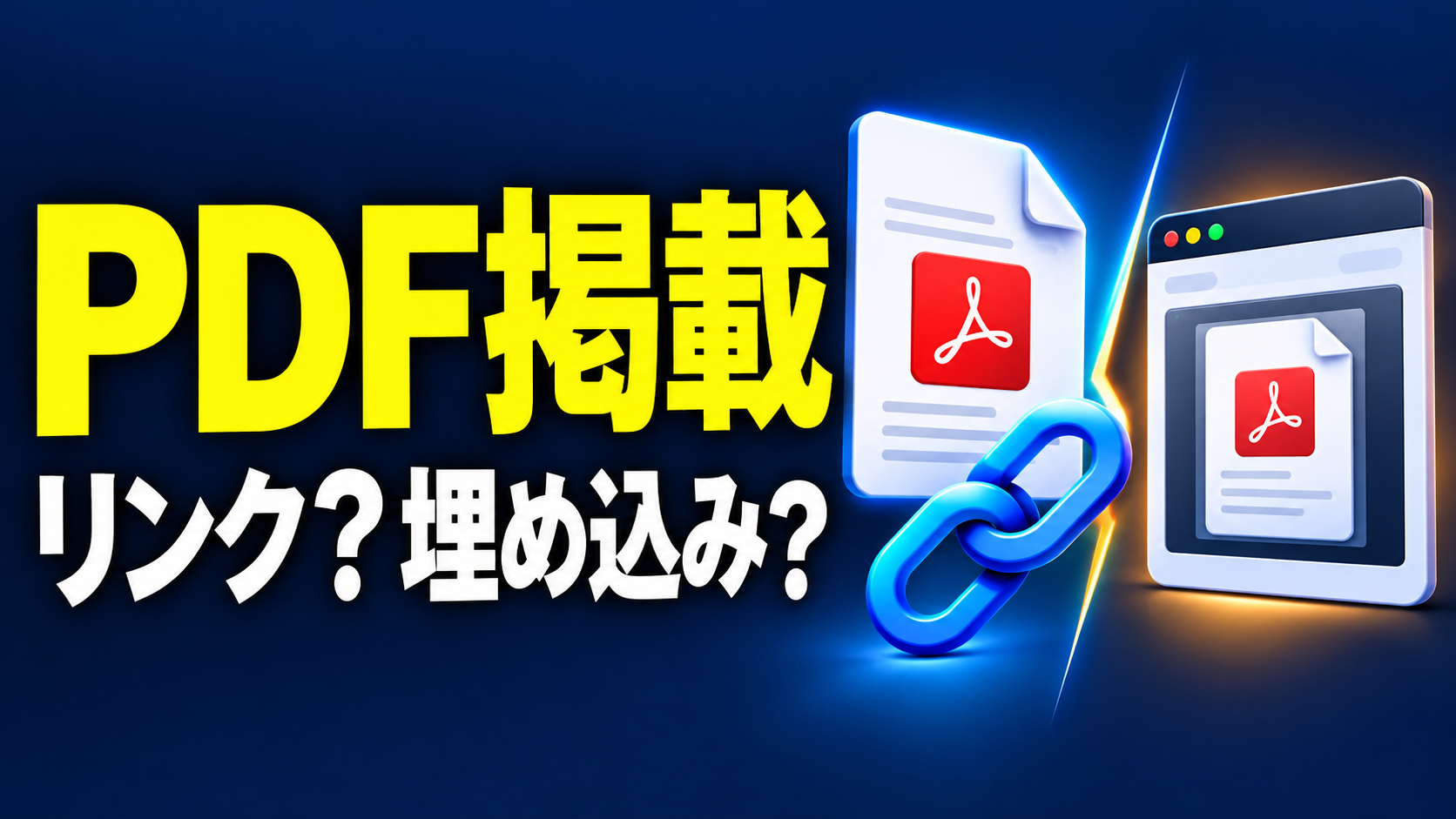
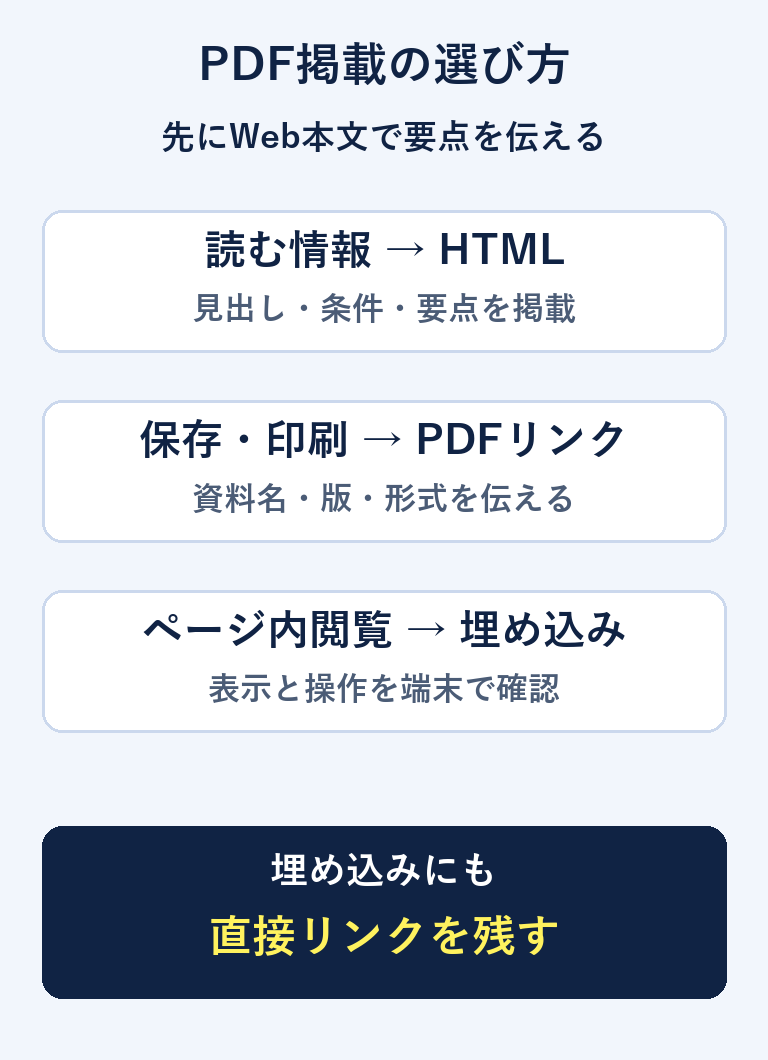
ホームページへPDFを載せるときは、先に「画面で読む」「保存・印刷する」「ページ内で資料を見る」のどれを助けたいかを決めます。要点をWeb本文で伝え、PDFへの直接リンクを用意したうえで、必要な場合に埋め込み表示を追加すると、資料の用途と閲覧経路を分けて確認できます。
この記事は、企業のWeb担当者が会社案内や申請資料を公開する際の掲載方式と更新方法を扱います。会社サイト全体の情報整理は、親記事のコーポレートサイトのページ構成をご覧ください。以下の比較表は一次資料を踏まえた本記事の提案で、実案件の掲載成果ではありません。
HTML・直接リンク・埋め込みを目的で選ぶ
| 読者がしたいこと | 掲載方法 | 確認すること |
|---|---|---|
| 内容を読み、条件を比較する | HTML本文へ見出し・要点を掲載 | スマホで読めるか、必要な条件がPDFだけに隠れていないか |
| 資料を保存・印刷する | PDFへの直接リンク | 資料名、版、ファイルの種類が分かり、ファイルを開けるか |
| ページを移動せず資料を見る | PDF埋め込み+直接リンク | 表示できない環境でも別の経路から開けるか |
HTMLに全ページを転記すればよいとは限りません。長い報告書なら、対象、要旨、版、章立て、資料を開くリンクをWeb側で案内する方法があります。一方、申込条件や期限など、利用者の判断に必要な内容を小さなPDFの画像だけへ閉じ込めると、画面で探しにくくなります。
レイアウトを保つ必要がある配布物と、スマートフォンで読む説明文の役割を分けてください。PDFをページの画像へ変換した場合も、画像だけでは文章の選択・検索・読み上げの経路を失うことがあるため、必要な内容は通常テキストや元資料へつなぎます。
直接リンクは資料名・版・形式を明示する
「こちらからダウンロード」だけでなく、「会社案内(PDF・版の確認日)」のように内容が分かるリンク文言にします。実際のファイル容量を載せる場合は、アップロードしたファイルを計測して記載し、固定の数値を使い回しません。
W3Cのリンクの目的についての説明を踏まえ、読者がクリック前に行き先を判断できる入口にします。新しいタブで開く設計を選ぶ場合は、その動作を必要に応じて伝え、閲覧後に元ページへ戻る経路も確認します。
公開リンクの貼り先は、編集者だけが開ける管理画面や社内共有URLではなく、閲覧者へ公開する意図したファイルURLです。ログインしていない閲覧者でも開けるかを確認します。機密資料を誰でも開ける場所へアップロードしないことは、掲載方式を選ぶ前の確認事項です。
WordPressのファイルブロックで登録する
ブロックエディターでは、ファイルブロックを追加し、公開してよいPDFをアップロードするかメディアライブラリから選びます。資料名を分かる言葉へ整え、メディアファイルへのリンクか添付ページへのリンクかを確認します。WordPress公式のFile blockには、ファイル選択、リンク、ダウンロードボタン、PDFのインライン表示が説明されています。
- 原資料の版と公開許可を確認し、PDFを用意する。
- 本文にファイルブロックを追加し、対象PDFを選ぶ。
- リンク文言とリンク先を確認する。
- 埋め込みが必要ならPDFのインライン表示を設定する。
- プレビューと公開URLで、直接リンクと表示を確認する。
PDFのインライン表示を有効にした場合は、表示領域の高さなどを調整できます。ただし、ブラウザーや端末、サイト構成によって見え方は異なります。埋め込みだけを閲覧経路にせず、資料を直接開ける通常リンクも付けてください。クラシックエディターや独自CMSでは操作が異なるため、現在の管理画面と制作担当者の手順を確認します。
機能を増やすためだけにプラグインを追加する前に、現在のファイルブロックとテーマで目的を満たせるかを確認します。本記事では特定製品の契約や新しい外部サービスへの資料送信を前提にしません。
PDF自体の読み順と文書タイトルを点検する
Webページが読みやすくても、PDFの本文が画像化されていたり、複数列の文章が意図しない順で読み上げられたりすると、資料の情報へ到達しづらくなります。元のWord等で見出しと文章の構造を整え、PDFへ書き出した後にも確認してください。
W3CのPDF3は、PDFのタグと読み順、リンク等を操作する順序を扱っています。見た目で左右の段組みを読めても、支援技術では別の順になる可能性があるため、読み上げやキーボードで確認します。タグがあるだけで適切な順序とは断定しません。
PDF18は、文書を識別できるタイトルをPDFの情報へ設定し、表示されることを確認する手法です。ファイル名だけでなく、PDFの文書プロパティにあるタイトルも資料の内容を表しているか見ます。これらは確認手法の例で、二項目を終えればすべてのアクセシビリティ基準に適合するという意味ではありません。
| 点検箇所 | 実際に試すこと | 不足時に戻す先 |
|---|---|---|
| 本文テキスト | 文章を選択・検索できるか確認 | 元原稿の書き出し設定や画像化の工程 |
| 見出しと読み順 | 読み上げやPDFの構造表示で順序を確認 | 元原稿の見出し構造、PDFのタグ |
| リンクの操作 | キーボードで移動し、リンク先を開く | リンク設定と操作順 |
| 文書タイトル | プロパティと実際の表示・読み上げを確認 | PDFの文書情報と表示設定 |
| スマートフォン | 文字を読み、拡大・ページ移動できるか確認 | HTMLでの要点提供と資料レイアウト |
サイト側の確認はWebアクセシビリティの初期点検、狭い画面の操作はスマホ対応チェックリストにもつなげられます。
差し替えはWeb本文とPDFの両方を更新する
同じ資料のHTML説明とPDFがある場合は、どちらが現在の版かを明確にします。条件を更新したのにPDFだけ古いまま、Web側の日付は新しいがダウンロード先は旧版、という食い違いを点検します。
次の台帳は、本記事独自の更新ひな形です。資料名だけでなく、入口のページURLと公開ファイルURLを分け、差し替え後に実際に開いた結果を残します。
| 記録項目 | 確認・記入内容 |
|---|---|
| 資料と原資料 | 正式な資料名、編集元、承認された版 |
| 公開面 | 案内するHTMLページとPDFの公開URL |
| 差し替え方針 | 同じURLを維持するか、版ごとにURLを分けるか |
| 旧版の扱い | 記録として残すか、参照先を更新するか、公開を終えるか |
| 担当と確認日 | 内容確認者、公開者、実際の閲覧確認日 |
| 本番結果 | 本文とPDFの整合、直接リンク、スマホ閲覧、未確認事項 |
同じURLを維持する方法はリンク管理をしやすい一方、キャッシュなどで旧版が見える可能性も確認対象になります。版ごとにURLを変える方法では、一覧・本文・バナー・配布済みURLの扱いを整理します。どちらも自動的に正解になるわけではありません。
差し替え時は、ファイルを上げたことだけで完了にせず、公開URLから実際の版を開きます。資料の中の発行・改訂日も、Web側の説明と照合します。原稿の承認は更新の承認フローへ組み込めます。
よくある質問
PDFはすべてHTMLに直す必要がありますか?
用途で判断します。読者がすぐに知る必要のある要点はHTMLで案内し、印刷・保存向けの全資料をPDFで提供する併用もできます。資料名、対象、版、閲覧経路を示してください。
埋め込み表示がパソコンで見えれば十分ですか?
十分とは言えません。スマートフォンでも開けるか、表示されない場合に直接リンクへ進めるか、本文の要点を読めるかを確認します。
PDFを公開すれば検索登録されますか?
公開したことだけで検索登録や順位は保証されません。この記事の点検表は資料の閲覧と更新のための設計です。実際のGoogle登録状態は公開URLごとに別途確認します。
参照した一次資料
- WordPress公式:File block
- W3C WAI:PDF3(読み順と操作順)
- W3C WAI:PDF18(文書タイトル)
- W3C WAI:Link Purpose (In Context)
資料確認日:2026年10月14日。図、方式比較表、更新台帳は一次資料に基づく独自の整理で、実在資料の試験結果や顧客実績ではありません。