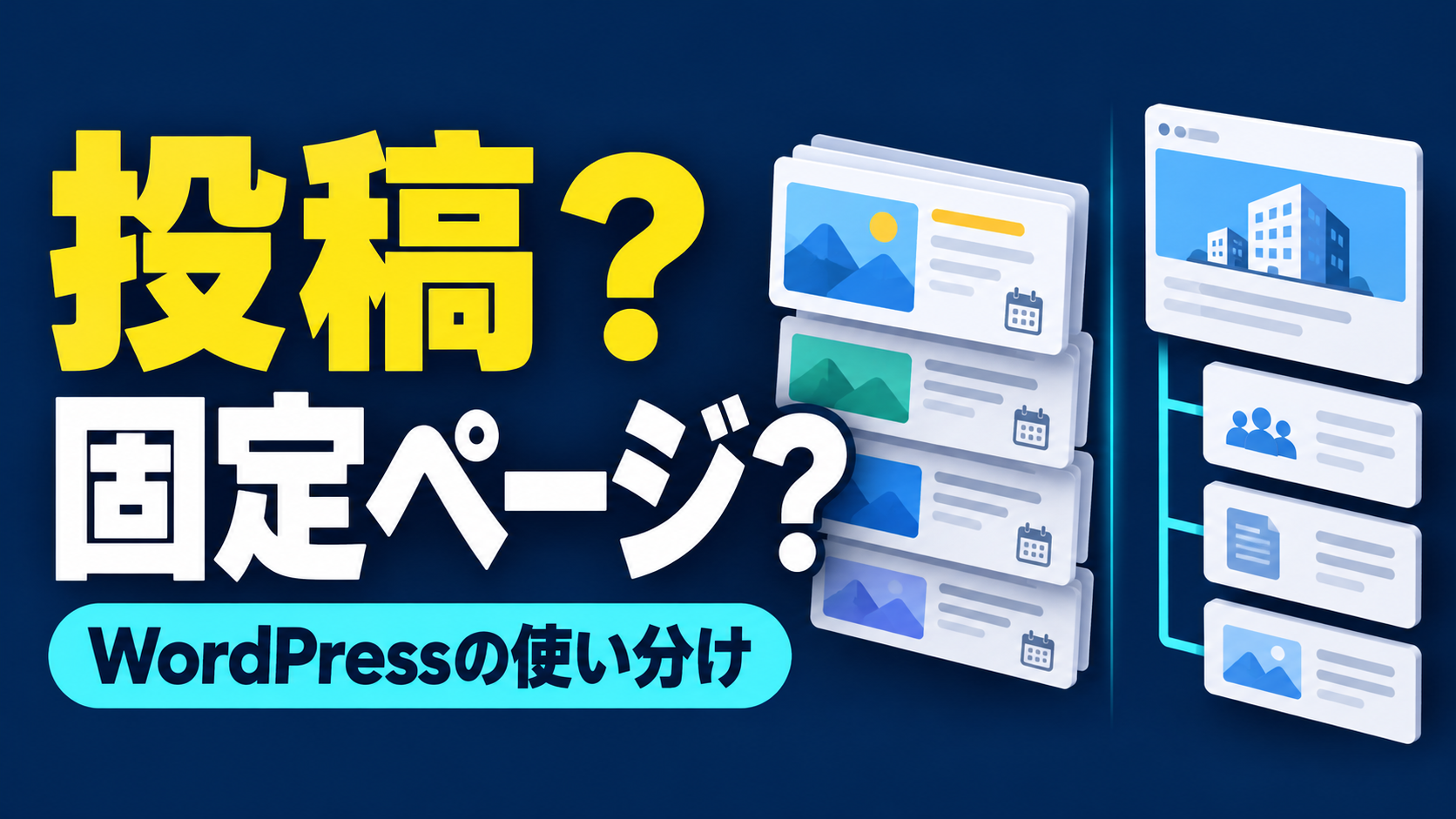
WordPressの「投稿」は、お知らせやコラムのように情報を増やし、日付や分類で一覧にまとめる内容に向いています。「固定ページ」は、会社概要やサービス案内のように、同じ場所で内容を保ちながら更新する情報に向いています。
迷ったら「新しい1件として追加するのか、既存の案内を差し替えるのか」で考えましょう。更新回数の多さや、デザインの見た目だけで決めると、一覧に出したい情報が見つからないなどの問題が起きます。
本記事はWordPress公式資料を照合した解説です。企業サイトの掲載内容を振り分ける判断表と、公開後の確認表を独自に作成しました。実案件の検証結果ではありません。CMS全体の選定から確認したい場合は、CMSの仕組み・種類と選び方をご覧ください。
投稿と固定ページの違いを、標準の動作で比較する
どちらもタイトルや本文、画像を扱えるコンテンツですが、標準の分類や一覧への出し方、親子関係が異なります。以下は基本の違いです。テーマ、プラグイン、個別開発によって変更されるため、現在のサイトの実装も確認してください。
| 比較点 | 投稿 | 固定ページ |
|---|---|---|
| 情報の並び方 | 通常はブログ等で新しい順に並ぶ | 通常のブログの時系列一覧には入らない |
| 分類 | 標準でカテゴリー・タグを使う | 標準ではカテゴリー・タグを使わない |
| 親子関係 | 固定ページのような親ページ指定はない | 親ページ・子ページを設定できる |
| 更新情報の配信 | 通常はサイトのフィードに含まれる | 標準のフィードには含まれない |
| 主な使いどころ | お知らせ、コラムなど1件ずつ増える情報 | 会社概要、問い合わせ先など常設の案内 |
固定ページは「変更できないページ」という意味ではありません。会社の所在地やサービス内容が変わったら更新します。また、投稿も公開後の修正が可能です。違いは、変更できるかどうかではなく、情報の整理と表示の基本的な扱いにあります。
企業サイトでは「増やす・保つ・構造化する」で選ぶ
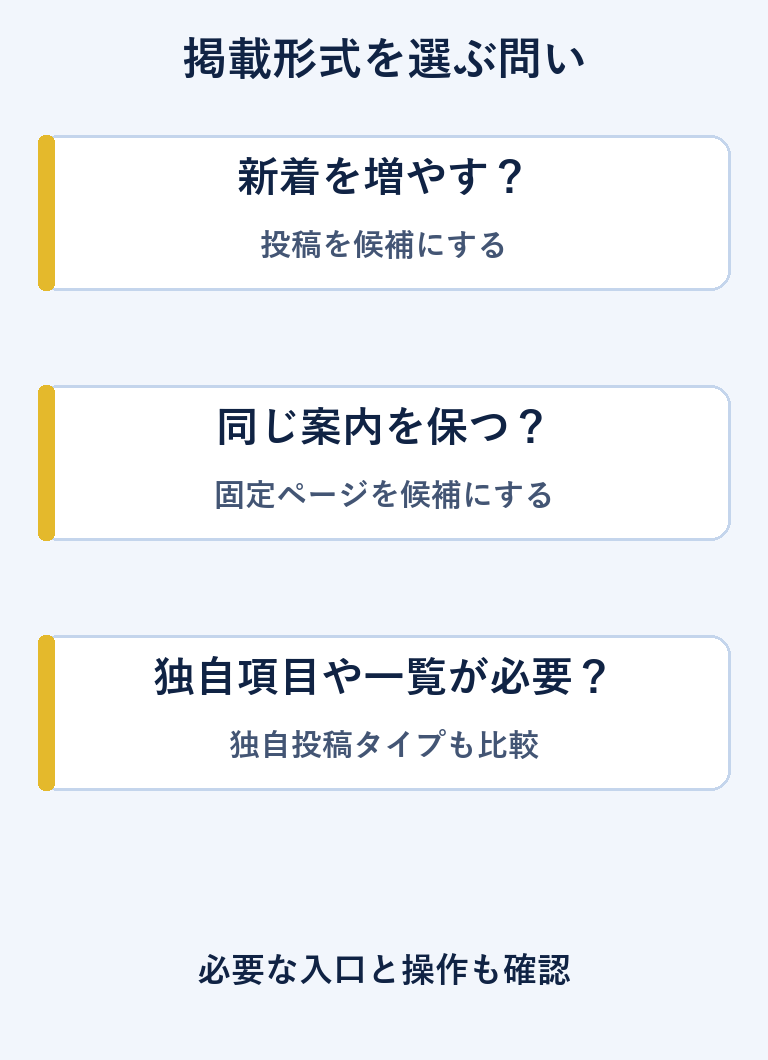
以下はページ名だけで形式を固定しないための判断表です。たとえば「採用情報」は募集全体の案内と、職種ごとの募集情報で管理方法が異なることがあります。
| 掲載する情報 | 候補とする形式 | 決める前に確かめること |
|---|---|---|
| 会社概要・アクセス・問い合わせ案内 | 固定ページ | メニューと関連ページから到達できるか |
| 休業や出展のお知らせ | 投稿 | 新着一覧、分類、期限後の扱い |
| 継続して公開する解説コラム | 投稿 | 記事一覧、カテゴリー、関連する常設ページ |
| サービスの総合案内 | 固定ページ | 同じURLで更新し、必要な下層へ案内できるか |
| 製品・事例・職種を多数管理 | 投稿・固定ページに加え独自投稿タイプも比較 | 共通の入力項目、絞り込み、一覧、権限 |
独自投稿タイプは、標準の投稿・固定ページとは別にコンテンツの種類を設ける方法です。件数が多いだけで追加するのではなく、専用の項目や分類、一覧が必要かを検討します。導入後に担当者が入力する画面と、公開側の一覧もセットで確認しましょう。
お知らせの原稿や期限後の掲載方針は企業サイトのお知らせページの設計、常設ページの全体構成はコーポレートサイトに必要なページで整理しています。本記事は、それらの内容をWordPressのどの形式で管理するかに焦点を置いています。
「固定ページは一覧にできない」と言い切らない
固定ページは、標準のブログの時系列一覧に自動で入るものではありません。しかし、固定ページを一覧で表示すること自体が不可能という意味ではありません。
WordPressのクエリーループブロックでは、表示する投稿タイプ、並び順、件数などを指定できます。公式資料には、投稿タイプをPageにした場合の親ページ等のフィルターも説明されています。利用できる設定はテーマや構成で変わるため、対象サイトで確認します。
「一覧へ自動で加わるか」と「一覧を設計できるか」を分けましょう。常設のサービス紹介を固定ページで管理し、そのページへのリンク一覧を別に作ることも選択肢です。一覧を作った場合は、項目の追加時に自動で増えるのか、手動更新が必要かも決めます。
デザインとSEOだけで形式を決めない
投稿と固定ページの見た目は、使うテーマやテンプレートで変わります。「投稿ではページ別のテンプレートを使えない」と一律には言えません。WordPressの開発者資料には、固定ページ以外の投稿タイプでテンプレートを使用する仕組みも示されています。利用中のテーマに用意されている選択肢を確認してください。
同じように、投稿か固定ページかという名前だけで検索順位の優劣を決めることはできません。読者の目的、URLの継続性、内部リンク、一覧の使いやすさ、内容の充実を見ます。検索順位を上げる目的だけで、既存コンテンツを別形式へ移す判断は避けましょう。
表示設定の「投稿ページ」は、投稿1件のことではない
管理画面の「設定→表示設定」には、ホームページの表示方法があります。固定ページをホームページとして使う場合、ブログ等の一覧に使う別の固定ページを「投稿ページ」として指定できます。この呼び名は、管理画面の「投稿」で作成する記事1件とは異なります。
指定した「投稿ページ」は、テーマのブログ一覧として表示されるため、その固定ページの本文やテンプレートを編集しても、通常の固定ページと同じように反映されるとは限りません。ブログ一覧の表示を変えたいときは、表示設定とテーマ側のテンプレートを照合します。
本番の表示設定を試しに変更すると、トップや記事一覧の入口が変わることがあります。現状のホームページ・投稿ページの指定を控え、検証環境で影響を確認してから反映します。
作成・公開の基本手順と、公開後の確認表
- 掲載したい情報を1件ずつ台帳にし、新着として増やすか、同じ案内を更新するかを決めます。
- 管理画面の「投稿」または「固定ページ」から新規追加し、タイトル・本文・必要な画像を入力します。
- 投稿なら分類、固定ページなら必要な親ページを設定し、スラッグと公開状態を確認します。項目は構成で異なります。
- 本文のプレビューに加え、一覧やメニューにどう出すかを確認してから公開します。
- ログインしていない閲覧者の状態でも、目的の入口からたどれるかを確認します。
| 確認面 | 確認すること | 漏れた場合に見直す場所 |
|---|---|---|
| 詳細のURL | 意図したタイトル・本文・画像か | 対象コンテンツと公開状態 |
| 一覧 | 対象の1件が想定の分類・順序で出るか | 投稿タイプ、絞り込み、並び順 |
| メニュー・本文リンク | 新しい案内へ到達できるか | ナビゲーションと関連ページ |
| 担当者の編集画面 | 必要な対象を更新できるか | 権限と対象コンテンツの種類 |
| スマートフォン | 一覧と詳細の両方が読めるか | テンプレート、画像、横幅 |
投稿者の標準権限では固定ページを編集できないため、形式の選択は担当者の作業範囲にも関係します。権限の設計はWordPressのユーザー権限と作業別の選び方も参照してください。
既存の形式を変更するときは、URLと入口を調べる
すでに公開した情報を移す場合、同じ内容を投稿と固定ページの両方へ複製して終えないようにします。現在のURL、外部からの参照、一覧、分類、メニュー、権限、移行後の案内方法を確認します。別URLになる場合の対応は、リニューアル時のURL・SEO引き継ぎも合わせて検討します。
迷っている段階なら、いきなり移行せず「今の形式で何が困っているか」を具体化しましょう。必要なのが一覧の絞り込みやメニューの整理なら、コンテンツ形式の変更以外で解決できる場合もあります。
出典・参考資料
一次資料の確認日:2026年10月16日。以下の機能・仕様を比較し、本文の判断表と確認例を作成しました。