ホームページ用の写真撮影は、先に「どのページで、誰のどんな疑問に答える写真か」を決めると、必要な撮影を整理できます。撮影枚数だけを先に決めるより、掲載枠、写す対象、掲載の確認担当、必要な納品データを一つの表にまとめてから依頼する方法がおすすめです。
自社撮影、カメラマンへの依頼、既存素材の利用は、目的によって使い分けられます。この記事ではカメラの細かな操作より、企業のWeb制作担当者が撮影前から公開まで決めることを扱います。写真の選択と表示に関する一次資料を照合し、「ページの用途から撮影依頼へつなぐ準備表」を独自に作成しました。自社案件の実績や費用相場を示すものではありません。
最初に、写真で答える質問を決める
「会社らしい写真が欲しい」だけでは、何を撮れば足りるのか判断しにくくなります。読者が知りたいことを、写す対象へ置き換えてみましょう。以下は企画の例で、特定企業の撮影事例ではありません。
| 読者の質問 | 写真で伝える対象の例 | 文章でも補うこと |
|---|---|---|
| どこから入ればよいか | 建物の入口、目印、受付までの経路 | 道順、受付の位置、入館条件 |
| どんな仕事をしているか | 許可を得た作業、設備、担当者の動き | 工程の意味、写っている範囲、撮影時点 |
| どの商品・設備なのか | 対象そのもの、必要な角度や部分 | 名称、仕様、写真では分からない条件 |
| 誰と相談するのか | 掲載に合意した担当者や打ち合わせの様子 | 役割、相談できる内容、連絡方法 |
写真だけでは説明しきれない名称や条件は、近くの本文やキャプションに書きます。実在する設備や社員を紹介する場所では、その対象を確認できる写真を使い、別の企業やモデルの写真を自社の実態であるように見せないようにします。
自社撮影・外注・素材の利用を、用途で選ぶ
「プロに任せればすべて解決する」「スマートフォンなら費用がかからない」とは限りません。撮影する人に加え、企画、許可確認、選定、加工、サイトへの配置を誰が行うかまで比べます。
| 用意する方法 | 候補にしやすい場面 | 事前に確かめること |
|---|---|---|
| 自社で撮る | 日常の様子や更新のたびに必要になる素材 | 担当者、確認できる掲載枠、撮り直しの方法、公開確認 |
| カメラマン等へ依頼する | 用途や品質条件をそろえて複数の写真が必要 | 撮影方針、場所・人物の手配、納品形式、追加作業の範囲 |
| 手持ち写真を使う | 必要な対象と時点が一致する既存写真がある | 元データ、現在の実態との一致、再利用条件、画質 |
| 素材サイト等を使う | 実在の自社情報を証明しないイメージ表現 | 利用条件、表示義務、加工・再利用の範囲、誤認の有無 |
生成画像や素材を説明用に使う場合の判断は、企業サイトでの実写・生成イメージ・図解の使い分けを参照してください。本記事は実写の撮影準備と依頼の整理、関連記事は画像をどの用途に採用するかを扱います。
独自の準備フロー:ページから撮影依頼を組み立てる
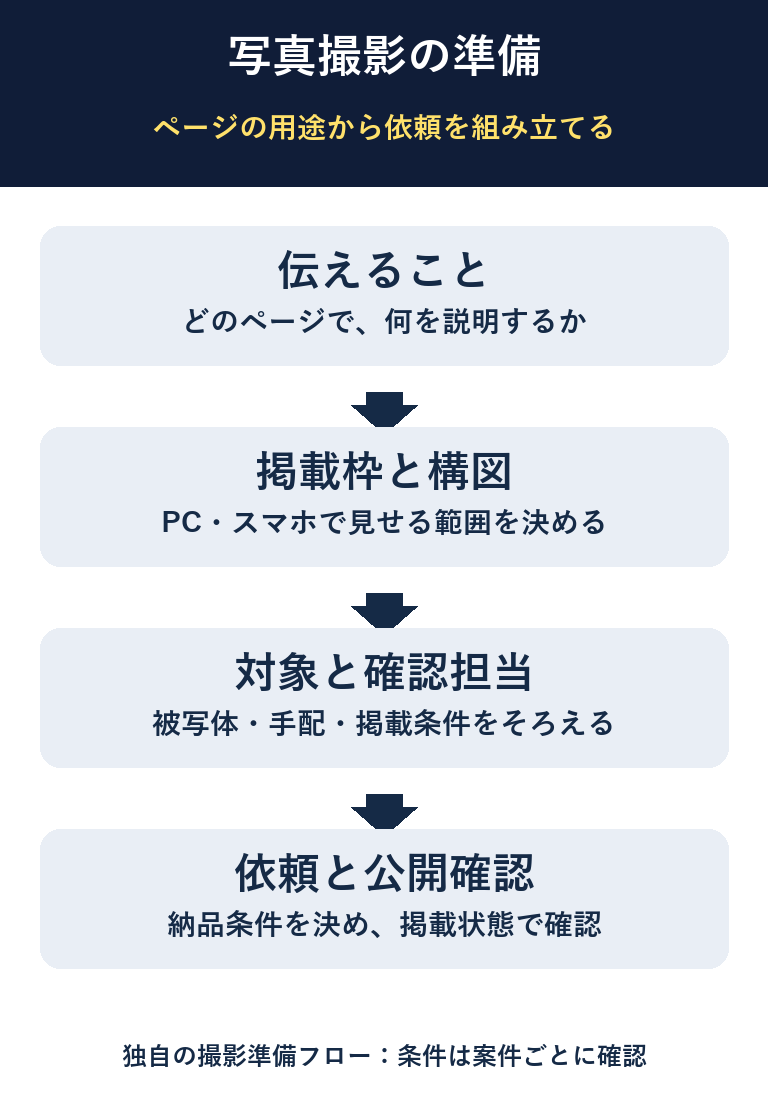
次の表は、W3C WAIの画像の役割の考え方、MDNの表示・画像最適化の説明、利用条件の確認事項を、発注前の記入欄へ置き換えたものです。空欄は未決として担当と確認期限を付け、想像で埋めないでください。
| 準備表の項目 | 記入する内容 | 撮影前の確認 |
|---|---|---|
| 掲載先と目的 | ページ名、掲載箇所、読者に伝えること | 写真がなくても本文の目的を説明できるか |
| 掲載枠 | PC・スマートフォンの枠、切り抜き方、文字を重ねる位置 | 人物や商品が切れないか。別構図も必要か |
| 被写体と写さないもの | 人物、商品、場所、避ける書類・画面・第三者 | 当日に用意できるか。撮影対象外を共有したか |
| 手配と確認担当 | 出演者、場所の管理者、進行・掲載の確認者 | 撮影とWeb等への掲載の条件を確認したか |
| 必要なカット | 必須、代替可、余裕があれば撮るもの | 重要な説明が一つの撮影失敗だけで欠けないか |
| 納品と利用範囲 | データ形式、加工、選定、掲載先、後の再利用 | 見積もりや依頼内容に、必要な範囲が含まれるか |
| 公開時の確認 | 対象URL、本文・一覧・共有画像、差し替え担当 | 代替テキスト、切れ、現状との一致まで確認できるか |
記入例:アクセス案内の入口写真
たとえば目的を「初めて来る人が入口を見つける」にします。必須は正面の入口と目印、避けたいものは来訪者の顔や掲示物の機密情報。掲載枠はスマートフォンでの横長の案内枠、と整理します。そのうえで施設側の確認担当へ、撮影可能な時間とWeb掲載の扱いを確かめます。
撮影後は「見栄えがよい」だけで選ばず、道順の本文と写真の入口が一致するかを確認します。細かな案内の設計は企業サイトのアクセスページの作り方にまとめています。
構図は、元写真と実際の表示枠を分けて確認する
PCの大きな横長枠では見えていた人物が、スマートフォンの枠で切れることがあります。MDNのobject-fitの解説では、画像を枠へ収める方法によって、全体を見せたり一部を切り抜いたりする動作が説明されています。写真自体の縦横比だけで、公開時の見え方は決まりません。
撮影前に仮の枠へ置いてみて、主役を残す範囲と、コピーを重ねる余白を確認します。横長用と縦長用、寄りと引きなど、別の構図が必要なら依頼時に伝えましょう。具体的なカット数は、使うページと必要な説明から決めます。
縦長写真を一律に避ける必要はありません。人物紹介などでは縦長が合うこともあります。目的とレイアウトを先に決め、実際の縮小表示で顔・商品・重要な文字が分かるかを判断します。
撮影費用は、同じ範囲で見積もりを比べる
撮影料の金額だけを並べると、必要な作業が含まれているか分かりません。次の項目を同じ条件で依頼先へ伝え、含まれるものと別途のものを分けて回答してもらいます。ここでは未確認の相場やSEVEN PEBBLESの撮影価格は設定しません。
- 撮影する場所と対象、必要な移動・準備、予定する日時
- 企画・進行、人物や施設の手配を担当する人
- 必須の写真と、選定・明るさや色の調整・追加加工の範囲
- 納品する形式、原データ等の扱い、納品時期
- Web以外への掲載、加工、将来の再利用等の希望
- 天候、欠席、撮影延期、撮り直し、追加カットの扱い
「写真撮影一式」という回答だけなら、準備表と照らして不足する条件を確認します。制作の見積もり全体の見方はホームページ制作の見積もりの内訳と比較ポイントも参考になります。
撮ることと、公開して使えることを分ける
社内で撮影を認められたことと、Web・採用案内・SNS等へ掲載して使える条件は、別に確認します。出演者、撮影場所、写真を作成・提供する人、素材の提供元について、今回の用途と合う確認がそろっているかを整理してください。個別の権利関係を一つのルールで断定するための表ではありません。
たとえばCC BY 4.0のコモンズ証では、クレジット、ライセンスへのリンク、変更の表示等の条件に加え、肖像権など別の権利による制約にも触れています。「無料でダウンロードできる」という事実だけで、希望するすべての使い方が確認できたとはしないことが大切です。必要な条件は実際の利用規約や合意内容で確認します。
ファイル名、提供元、確認した利用条件、掲載先、確認日、確認者、変更時に連絡する相手を残すと、後の差し替えにも使えます。パスワードや本人確認書類を素材一覧へ含めず、公開判断に必要な範囲だけを記録しましょう。
納品後は、写真単体と公開ページの両方を見る
元の大きな画像は保管し、Webで配信する画像は表示に必要な大きさと形式へ調整します。MDNの画像パフォーマンスの説明でも、適切な画像の大きさや圧縮などを扱っています。画質を落としてよいという意味ではなく、写真の目的を保ちながら転送するデータを整える考え方です。
| 確認の場所 | 確認する内容 |
|---|---|
| 元データ | 必要な対象が写る、ピント・色・機密情報・不要な写り込みを確認 |
| 本文 | 説明する対象と写真が一致する。文字や他の要素に隠れていない |
| 代替テキスト | その場所で写真が伝える情報や機能を説明する |
| スマートフォン | 必要な顔・商品・入口が見える。文字が小さすぎず、横にはみ出さない |
| 一覧・共有の枠 | 別の切り抜きでも主題を判別でき、古い写真が残っていない |
| 管理情報 | 掲載条件、差し替え担当、再確認が必要な時点を残す |
W3C WAIは、情報を伝える画像、装飾だけの画像、リンク等の機能を持つ画像で、代替テキストの考え方を分けています。どの写真にも同じキーワードを並べるのではなく、掲載文脈に合う説明を用意します。
Web制作と撮影準備を一緒に相談するなら
写真を撮り始める前に、ページ構成、手持ちの素材、不足するカットを整理すると、制作側と撮影側で同じ完成像を検討できます。サイト全体の順序はホームページリニューアルの進め方を確認してください。
SEVEN PEBBLESへのWeb制作相談では、予定するページ、現在の写真、撮影が必要そうな対象、公開希望時期、未決の条件をまとめていただくと、相談内容を共有しやすくなります。撮影の手配可否や範囲も含め、必要な対応は個別に確認します。Web制作と写真準備について相談する。
出典・参考資料
一次資料の確認日:2026年10月18日。表と図は、資料の内容を読者の判断に置き換えた独自の整理です。